Rabu, 26 September 2012

Simulasi Jaringan Dengan Packet Tracer

Saat ini banyak sekali cabang untuk Ilmu komputer, antara lain adalah Rekayasa Perangkat Lunak (software engineering), System bisnis cerdas, Sistem Informasi, serta tak lupa ilmu mengenai jaringan komputer. Diantara cabang ilmu diatas, yang paling sering terdengar belakangan ini adalah mengenai jaringan komputer.

Simulasi Jaringan Komputer dengan aplikasi Cisco Packet Tracer Image

Dalam jaringan komputer banyak sekali yang harus dipelajari, antara lain mengenai internet, TCP/IP, HTTP, pengamanan jaringan, jaringan multimedia, simulasi jaringan dan masih banyak sub-sub ilmu yang harus dipelajari. Namun yang menjadi dasar adalah bagaimana kita paham tentang dasar jaringan komputer itu sendiri, untuk itu kita tidak hanya membaca teori semata, kita juga harus praktek di lapangan agar mengerti.
Tapi betapa butuh biaya yang sangat banyak jika kita ingin mempraktekkan sebuah jaringan komputer (walaupun yang sederhana), oleh karena itu, Cisco sebagai perusahaan terkemuka di bidang jaringan meluncurkan sebuah aplikasi yang sangat menolong bagi kita yang ingin menyimulasikan jaringan komputer, yaitu dengan Cisco Packet Tracer

Packet tracer merupakan sebuah software yang dapat digunakan untuk melakukan simulasi jaringan. Untuk mendapatkan software ini sangatlah mudah, karena kita bisa mendapatkannya secara gratis dari internet. Kita bisa langsung mengunduhnya di http://www.mediafire.com/
Karena disini saya akan membahasa mengenai sedikit tutorial mengenai membuat jaringan, maka untuk proses download dan instalasi (yang sangat mudah) tidak perlu saya jelaskan. Oke langsung saja kita menuju tutorial.
  • Klik start -> Programs -> Packet Tracer
  • Atau klik iconnya pada desktop
Berikut ini tampilan worksheet nya.
Simulasi Jaringan Komputer dengan aplikasi Cisco Packet Tracer Image
  • Untuk menambahkan device ke area kerja, maka dapat dilakukan langkah-langkah berikut
    • Pilih salah satu device yang akan ditambahkan dengan cara klik iconnya
    • Pilih salah satu jenis device yang akan ditambahkan dengan cara klik dan drag atau klik salah satu icon kemudian klik pada area kerja.
Oke, disini kita akan menyimulasikan jaringan sederhana, ambil saja contoh sebuah warnet dengan 1 router, 1 hub dengan 9 PC client.
Disini kita langsung definiskan terlebih dahulu berapa IP untuk masing-masing PC tersebut.

Nama PCIP AddressSubnet MaskDefault Gateway
Router1192.168.1.1255.255.255.0
PC-0192.168.1.2255.255.255.0192.168.1.1
PC-1192.168.1.3255.255.255.0192.168.1.1
PC-2192.168.0.4255.255.255.0192.168.1.1
PC-3192.168.0.5255.255.255.0192.168.1.1
PC-4192.168.0.6255.255.255.0192.168.1.1
PC-5192.168.0.7255.255.255.0192.168.1.1
PC-6192.168.0.8255.255.255.0192.168.1.1
PC-7192.168.0.9255.255.255.0192.168.1.1
PC-8192.168.0.10255.255.255.0192.168.1.1
  • Buat sebuah jaringan seperti gambar berikut, karena defaultnya isi slot dari sebuah hub adalah 6, kita akan menambahkannya menjadi 10 dengan men-drag modul di pojok kanan bawah ke slotnya hub.
Simulasi Jaringan Komputer dengan aplikasi Cisco Packet Tracer Image
  • Langsung saja kita mulai mengkonfigurasi seluruh devicenya. Untuk pertama kali kita konfigurasi router1. Klik tab config, Kita masukkan IP address dan mask-nya sesuai dengan table.
Simulasi Jaringan Komputer dengan aplikasi Cisco Packet Tracer Image
  • Untuk hub tidak ada konfigurasi, karena digunakan sebagai perantara.
  • Sekarang kita konfigurasi untuk semua clientnya.
  • Berikut ini cara konfigurasi PC-0 (gunakan juga cara ini untuk PC-PC lainnya)
  • Double click gambara PC nya, kemudian pilih tab config, kemudian pilih setting, isi gatewaynya sesuai dengan table, kemudian pilih FastEthernet dan isikan IP addres dan mask sesuai dengan tabel.
Simulasi Jaringan Komputer dengan aplikasi Cisco Packet Tracer Image
  • Setelah selesai mengkonfigurasi semuanya. Kita akan mengetesnya, apakah jaringan yang kita buat sudah benar atau tidak. Caranya adalah dengan menggunakan fasilitas Ping di setiap PC.
Simulasi Jaringan Komputer dengan aplikasi Cisco Packet Tracer Image
  • Double-klik sembarang PC, kemuadian pilih tab Desktop, lalu pilih Command Prompt. Lalu kita ketikkan perintah Ping[spasi]IP tujuan
Simulasi Jaringan Komputer dengan aplikasi Cisco Packet Tracer Image
  • Jika terdapat reply, maka sudah terhubung satu dengan IP tujuan, gunakan fasilitas ini untuk mengecek keseluruhan IP
Simulasi Jaringan Komputer dengan aplikasi Cisco Packet Tracer Image
  • Jika sudah me-reply semuanya, maka jaringan anda sudah benar dan siap dipakai Simulasi Jaringan Komputer dengan aplikasi Cisco Packet Tracer Image
Simulasi Jaringan Komputer dengan aplikasi Cisco Packet Tracer Image

Dengan adanya software simulasi semacam packet tracer, maka sangat memberi kemudahan untuk mempraktekkan teori-teori yang telah kita dapat. Kita hanya perlu menginstall software, tidak perlu membeli device-device yang kita perlukan. Dan software ini biasa juga digunakan untuk para ahli jaringan sebelum mendeploy sebuah jaringan di perusahaan atau instansa-instansi terkait. So, mengapa kita tidak mencobanya? Simulasi Jaringan Komputer dengan aplikasi Cisco Packet Tracer Image

Hacking & Online Aman Dengan TOR / VIDALIA

Diasumsikan bahwa Anda adalah seorang hacker lintas negara, Anda dituntut oleh diri Anda sendiri untuk dapat mengamankan aktivitas online Anda dari campur tangan pihak lain utamanya pemerintah yang berwenang yang sewaktu-waktu dapat mengetahui keberadaan Anda dan menjebloskan Anda ke dalam penjara.

The Onion Router atau TOR adalah server yang membuat pengguna menjadi anonim dalam internet. TOR berfungsi menyembunyikan pengguna internet. Orang yang menggunakan jaringan tor menggunakan jaringan onion routers. Hal ini membuat lokasi pengguna tetap rahasia. (Wikipedia)

Untuk dapat mengamankan aktivitas online Anda, paling tidak Anda harus melakukan chain atau melompat dari satu IP publik ke IP publik lainnya agar tidak terendus, semakin banyak IP yang Anda lompati maka semakin sulit pula untuk Anda terendus oleh pemerintah. Ada banyak cara untuk menyamarkan IP Anda, salah satunya dengan proxy server eksternal atau VPN yang Anda percayai. Tentunya hal seperti ini tidak akan Anda lakukan dengan menggunakan banyak proxy secara manual, melompat dari satu software proxy ke software proxy lain karena terlalu membuang waktu.

Penulis akan memberikan sebuah contoh software proxy yang praktis dan bisa Anda manfaatkan, namanya adalah Vidalia atau yang biasa disebut TOR, aplikasi ini bisa berjalan di berbagai sistem operasi termasuk sistem operasi mobile.


Cara kerja Vidalia/TOR terbilang cukup unik, yaitu dengan menggunakan sesama client Vidalia/TOR sebagai batu loncatan. Minimal Anda akan “diloncatkan” sebanyak 3 kali, sehingga saat request web keluar dari node (titik) ketiga, maka IP Anda sudah tidak terdeteksi. Vidalia/TOR akan sangat membantu pejuang-pejuang hak asasi seperti hacker (bahkan teroris) untuk melakukan koneksi yang tidak terendus.


Silakan Anda download Vidalia / TOR dari sumbernya langsung di https://www.torproject.org/download/download.html.en sesuai dengan kebutuhan Anda.

download tor / vidalia

Yang harus Anda ingat, menggunakan Vidalia / TOR akan menghabiskan quota bandwidth lebih besar daripada koneksi normal karena paket data tidak langsung diarahkan ke server web, tapi ke node (titik) pada Vidalia/TOR (Anda tidak Akan dapat mengakses alamat web secara langsung, jadi lebih aman). Bisa jadi Vidalia/TOR ini malah menjadi senjata makan tuan karena IP Anda juga akan digunakan sebagai batu loncatan oleh orang lain. Kabar terakhir pemerintah di luar negeri juga telah mencari cara untuk mengatasi penggunaan Vidalia/TOR sebagai media hacking.


Selamat mencoba  :):):)

Selasa, 25 September 2012

Cara memperbaiki partisi hardisk yang tidak terdeteksi di explorer Windows 7

Terkadang disaat selesai melakukan partisi hardisk di windows xp maupun windows 7 yang pernah saya bahas di postingan partisi hardisk , terdapat permasalahan yang menyebabkan beberapa partisi tersebut tidak terdeteksi saat mengakses windows explorer. Hal ini biasanya disebabkan oleh beberapa faktor , misalnya karena proses partisi yang kurang sempurna, bad sector hardisk, bug software partisi, compatibilitas file system, dll.

Dalam beberapa kasus yang terkadang ditemukan dan ditanyakan oleh teman-teman:
1. Kasus pertama : Komputer menggunakan 1 hardisk , saat partisi hardisk dibuat 4 partisi drive (volume), namun saat di bukan di windows explorer hanya terdeteksi 2 atau 3 partisi saja
2. Kasus 2 : komputer menggunakan dua buah hardisk dimana setiap hardisk mempunyai 3 partisi , hardisk pertama semua partisinya terdeteksi di windows explorer, namun pada hardisk kedua hanya terbaca 1 atau dua  partisi saa saat diakses menggunakan windows explorer.

Jika menemukan kasus seperti di atas, salah satu software gratis yang bisa digunakan untuk memperbaiki partisi hardisk  yang tersembunyi (hidden partition) adalah Partition Find & Mount. Software ini berukuran kecil sekitar  1,6 MB , namun dapat digunakan untuk recovery dan mounting hidden partition. Untuk personal user kecepatan membaca /transfer datanya 512 KBps.


Penggunaan software ini sangat mudah, cukup dengan mealkukan scanning  maka software otomatis akan mendeteksi partisi yang ada di hardisk. Jika ingin mengunduh sofware ini bisa download disini partition software

Buat teman-teman yang masih pemula silahkan ikuti prosedur penggunaan software Partition Find and Mount untuk mengaktifkan partisi yang tidak tampil di windows explorer pada windows 7:
1. Setelah menginstal software di komputer. Buka software Partition Find and Mount, tampilannya seperti di bawah ini:

Klik salah satu drive, dalam contoh ada dua hardisk , dengan kapasitas 1 TerraByte dan 160 GB


2. Pilih salahsatu hardisk , dalam contoh digunakan hardisk yang kapasitasnya 160 GB

Ada beberapa pilihan metodes scan :
a.Intellingent scan, proses scan cepat namun terkadang proses pencarian partisi kurang maksimal, metode ini direkomendasikan oleh pembuat program
b. Normal Scan proses scanning agak lambat , bisa digunakan jika hidden partisi tidak terdeteksi oleh metode Intelligent scan
c. Through Scan adalah metde scanning yang melakukan pencarian pada semua area drive secara detail, namun proses scanning lebih lama dibanding kedua metode scanning di atas.

3. Pilih Intelligent Scan, tunggu hingga proses scanning 100%


Bagian Visible partition adalah partisi /drive yang tampil di windows explorer
Pada bagian Found partition adalah partisi yang tidak tampak pada windows explorer

Di bagian Found partition pilih Partition1 , klik kanan kemdian pilih Mount As..
Pada bagian Select drive Letter pilih J
Centang Open volume in Windows Explorer<
Klik OK<


Jika proses mounting berhasil , maka secara otomatis partisi tersebut akan tampil di windows explorer
Lakukan pula mounting untuk partition 4

Catatan:
Untuk hardisk kedua lakukan langkah scanning dan mounting drive seperti langkah 1 sampai 3 di atas

Senin, 24 September 2012

Trik Cara Menghilangkan Waktu Tunggu Download 4Shared dan RapidShare

Waah... ada lagu baru, eh... pingin download video aja deh. Ntar dulu ada software ini anu nggak...? Tidak pikir lama salah satu web yang menyediakan file-file yang dapat di unduh/download secara cuma-cuma alias gratis adalah 4Shared.com dan RapidShare.com, website ini mungkin sudah tidak asing lagi buat Sobat (apalagi yang maniak download. hehe...). Namun tunggu dulu, Sobat harus sabar sebentar, karena gratis, 4Shared dan RapidShare memiliki aturan. Jika Sobat ingin mendownload, Sobat harus menunggu waktu yang tertera sebelum link download muncul, kalau waktunya cuma 20-30 detik mungkin masih bisa nunggu ya... tapi kalau lebih dari 360 detik, waah... merem melek nie (waktu sudah mepet lagi). Apalagi kalau yang RapidShare. hehe...

Untuk mengakali waktu yang terlalu molor (bikin nggak bisa nunggu) ada cara simpel agar membuat waktu dalam 4shared dan RapidShare menjadi 0 (nol) langsung tanpa nunggu lama.

Caranya?

Sobat tinggal memasukkan kode script pada Address bar saat waktu tunggu dalam 4Shared.com atau RapidShare.com muncul, secara otomatis waktu akan berhenti ke angka 0, dan link download akan langsung muncul.

Kode Script-nya.
javascript:alert(c=0)
atau juga bisa pakai yang ini
javascript:alert(c=0+'+BSB+');
Note : Masukkan kode di atas ke dalam Address bar browser saat waktu tunggu muncul. Akan muncul kotak dialog dengan tulisan angka 0 (nol), lalu klik OK.
Oh, iya... gunakan trik ini seperlunya saja, karena kalau keseringan bisa membuat kode di atas tidak berfungsi.

Untuk yang di RapidShare, setelah mengklik tombol download, maka akan muncul halaman error. Silahkan di-refresh satu atau dua kali sampai muncul file yang diinginkan. Jika terjadi juga di 4Shared, silahkan lakukan hal yang sama seperti di RapidShare.

Semoga Bermanfaat....

Sabtu, 22 September 2012

Cara Memasang Playlist Mp3 di Blog

Pada postingan kali ini saya sedikit akan menjelaskan bagaimana cara memasang Playlist Mp3 di Blog. Dimana dengan adanya Mp3 ini akan membuat sebagian pengunjung akan terhibur. . . .
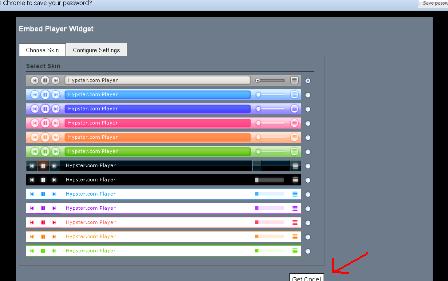
Untuk Mp3 yang di gunakan saya menggunakan Link Hypster, dimana dia menyediakn beberapa Skin yang dapat kita gunakan sesuai dengan selera para Sobat semua. Untuk lebih Jelas nya Lansung aja ke Tutorial nya:

1. Registrasi dulu, Link nya ada Disini


2.Isi Form Profile

3.Setelah itu pilih Search, dan klik Submit untuk memasukkan lagu yang akan kita pilih

4.
Ketikan nama lagu atau penyanyi ditempat pencarian,lalu klik add

5.Klik player Skin, dan sesuaikan dengan selera kita

6.
Setelah itu Copy Kode Widget nya dan Pastekan di Sidebar Blog Sobat. Untuk pengaturan Playlist nya juga bisa di atur sebelum mengcopy kode widget nya melalui Configure setting...

Usai sudah Pemasangan Mp3 nya, , Dan selamat Mencoba. . .

Cara Membuat Widget Like Facebook Melayang Di Samping Blog

Pada pembahasan tentang Tutorial Blog kali ini. Saya akan membahas Bagaimana Cara Membuat Widget Like Fan Page Facebook Melayang di samping Blog. Mungkin tutorial ini sudah banyak yang membahas nya, tapi Saya akan mencoba menulis ulang kembali agar bisa memberikan mamfaat bagi yang belum mengetahui nya terutama bagi yang masih tahap pembelajaran seperti Saya ini dan juga sebagai pelengkap artikel tutorial blog pada Blog Saya ini. Ok, Sob. Cara proses pembuatan nya sangat mudah sekali. Dimana, Anda cukup mengcopy Code yang akan Saya berikan di bawah ini dan pastekan pada Blog Anda. Untuk Langkah- langkah nya, silahkan Anda perhatikan pada berikut ini :

1.Silhakan Login ke Blogger.com, kemudian klik Design >> Add Gadget >> pilih HTML/Javascript

2.Kemudian copy paste script widget Like Facebook melayang di bawah ini:
<script src="http://my-blog-droni.googlecode.com/files/slidboxordinary.js" type="text/javascript"></script>
<div id="fbslidebox" style="position: fixed; width: 310px; overflow: hidden; bottom: 5px; right: 5px; background: url(&quot;http://www.scri8e.com/white.gif&quot;) repeat scroll 0% 0% transparent; -moz-border-radius: 15px 15px 15px 15px; border: 3px solid rgb(54, 51, 0); display: block;"> <div style="width: 295px; padding: 10px; margin: 0pt auto; overflow: hidden;">
<a id="fbcloseslidebox" style="float: right; color: rgb(153, 153, 153); padding: 0pt 2px; border: 1px solid rgb(102, 102, 102); text-decoration: none; font-size: 9px; font-family: Verdana,Geneva,sans-serif;" href="#">Exit</a> <strong style="color: rgb(0, 0, 0);"><blink>Jangan lupa klik Like/Suka ya..Biar selalu mendapatkan update terbaru..</blink></strong>
<a href="URL Twitter Anda" title="Nama Akun Twitter Anda" class="twitter-follow-button" data-button="grey" data-text-color="#000000" data-link-color="#ffffff">Follow @Nama Akun Twitter Anda</a><script src="//platform.twitter.com/widgets.js" type="text/javascript"></script>CODE EMBED LIKE FAN PAGE ANDA<span style="font-size: x-small;">widget by : <a href="http://ahmad-roni.blogspot.com/" target="_blank" title="sofilmendo"><b><span style="color: black;">My Blog|D'roni</span></b></a></span></div></div>


Note:
* Ganti url yang warna kuning dengan url URL Akun Twitter Anda sendiri.
* Ganti Nama Akun yang berwarna hijau dengan Nama Akun Twitter Anda.
* Masukkan Code Embed Fan Page Facebook Anda pada yang berwarna Merah.

3. Silahkan di Save.

Dengan selesai nya cara pembuatan Widget Like Fan Page Facebook Melayang di samping Blog. Maka dari itu selesai juga Saya untuk berbagi kepada Anda. Sekali lagi Saya ucapkan semoga Tutorial ini bermamfaat untuk Anda. Jika Anda menemukan beberapa kendala, mohon di tanyakan di Kotak Komentar di bawah ini.

Perintah Shortcut Keyboard Pada Windows 8

Kembali lagi Auto Komputer mengulas tentang shortcut keyboard windows 8 terbaru yang mana merupakan perintah kombinasi tombol pada keyboard pada interface metro style. Selain perintah-perintah kombinasi tombol keyboard yang sering digunakan pada windows 7 dan 8, pada metro style windows 8 memiliki perintah tambahan.

Perintah Shortcut Keyboard Pada Windows 8


Berikut adalah perintah shortcut keyboard pada windows 8 :

Win + H  ===> Membuka panel Metro Share

Win + F  ===> Menampilkan layar Metro File search

Win + D  ===> Membuka tampilan Windows Desktop (classic)


Win + B  ===> Berpindah ke Windows desktop yang lama dan memilih tray notification area.

Win + C  ===> Membuka menu Charms dimana anda dapat mencari, share dan merubah setting.

Win + E  ===> Menjalankan Windows Explorer dengan tampilan default.
Win + I   ===> Membuka panel Setting, dimana user dapat merubah setting untuk applikasi, mengatur volume, wireless networdk, mematikan komputer, atau merubah kontras monitor.

Win + J  ===> Berpindah fokus antar applikasi Metro.

Win + K  ===> Membuka panel Devices (untuk menghubungkan dengan projektor atau device lain)

Win + L  ===> Mengunci (lock) PC dan kembali ke Lock screen.

Win + M  ===> Minimize semua Windows yang terbuka di desktop

Win + O  ===> Mengunci orientasi layar device / pc.

Win + P  ===> Memilih antara display yang tersambung ke PC.

Win + Q  ===> Menampilkan Metro App Search screen.

Win + R  ===> Berpindah ke Windows Desktop (classic) dan menampilkan Run box.

Win + U  ===> Berpindah ke Windows Desktop (classic) dan menjalankan Ease of Access Center.

Win + V  ===> Berpindah antar tuts.

Win + W  ===> Menampilkan Metro Settings search screen.

Win + X  ===> Menjalankan Start Menu.

Win + Y  ===> Melihat tampilan desktop sekilas.

Win + Z  ===> Membuka App Bar untuk applikasi Metro yang sedang dijalankan.

Win + Page Up/Down  ===> Berpindah tiles (kotak) ke kiri / kanan.

Win + Tab  ===> Membuka menu Metro application switcher, berpindah antar applikasi.

Win + , (koma)  ===> Aero Peek desktop.

Win + . (titik)  ===> Menaruh applikasi Metro yang berjalan ke-sisi kanan layar.

Win + Shift + . (.)  ===> Menaruh applikasi Metro yang berjalan ke-sisi kiri layar.

Win + Space (spasi)  ===> Berpindah mode input bahasa dan layout keyboard.

Win + Shift + V  ===> Berpindah antar toasts dengan posisi berlawanan arah.

Win + Enter  ===> Menjalankan applikasi Narrator.

Win + Arrow Keys  ===> Berpindah ke Windows Desktop (classic) dan mengaktifkan Aero Snap.

Baik sobat sampai disini sobat bisa mencoba menerapkan pada windows 8 sobat. Semoga artikel windows ini bermanfaat.